


Trong bài viết trước, mình đã giới thiệu với các bạn về Quarkus, một Supersonic Subatomic Java giúp chúng ta có thể xây dựng các ứng dụng cloud-native Java. Mình đã hướng dẫn các bạn cách tạo mới Quarkus project sử dụng trang https://code.quarkus.io/. Ngoài sử dụng trang này ra, chúng ta còn có thể khởi tạo Quarkus project theo 3 cách nữa là:
- Quarkus Maven plugin
- Quarkus CLI
- và Quarkus RESTful APIs
Cụ thể như thế nào? Hãy cùng mình tìm hiểu trong bài viết này, các bạn nhé!
Quarkus Maven plugin
Quarkus Maven Plugin định nghĩa một goal là create cho phép chúng ta có thể generate Quarkus project đó các bạn! Các bạn có thể sử dụng Maven command như sau:
|
1 2 3 4 |
mvn io.quarkus.platform:quarkus-maven-plugin:3.38.1:create \ -DprojectGroupId=<group_id> \ -DprojectArtifactId=<artifact_id> \ -Dextensions="<list_extensions>" |
- <group_id> và <artifact_id> là Group ID và Artifact ID của project mà các bạn muốn tạo.
- <list_extensions> là danh sách các extensions mà các bạn muốn sử dụng. Danh sách tất cả các extension của Quarkus, các bạn có thể tìm thấy ở đây https://quarkus.io/extensions/.
Ví dụ mình muốn generate Quarkus project với extension là RESTEasy Classic ở địa chỉ https://quarkus.io/extensions/io.quarkus/quarkus-resteasy/, thì mình có thể chạy command như sau:
|
1 2 3 4 |
mvn io.quarkus.platform:quarkus-maven-plugin:3.38.1:create \ -DprojectGroupId=com.huongdanjava.quarkus \ -DprojectArtifactId=quarkus-example \ -Dextensions="io.quarkus:quarkus-resteasy" |
Kết quả:
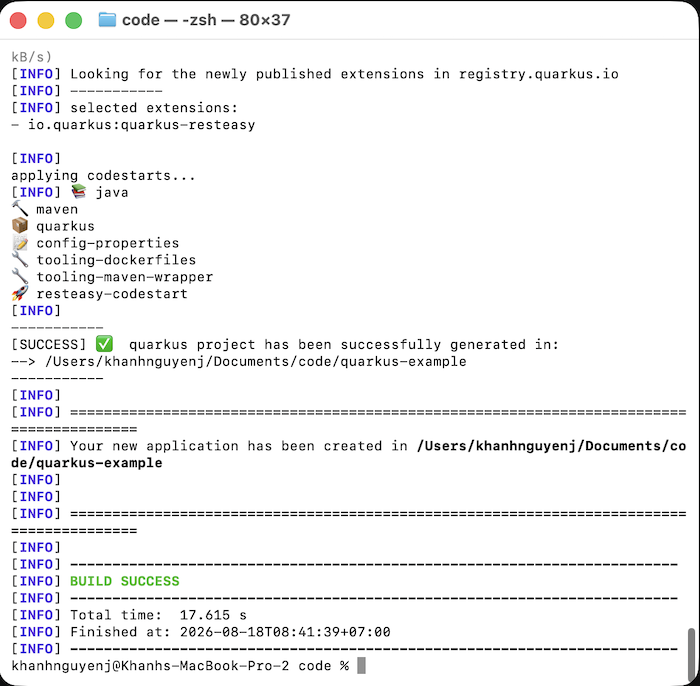 Mở generated project lên, các bạn sẽ thấy kết quả tương tự như project mình đã tạo trong bài viết trước các bạn nhé!
Quarkus CLI
Quarkus cung cấp cho chúng ta một công cụ CLI ở địa chỉ https://quarkus.io/guides/cli-tooling. Công cụ này cho phép chúng ta có thể tạo mới Quarkus project; thêm, xoá, xem danh sách extensions: build Quarkus project, …
Các bạn cần cài đặt công cụ này trước, ví dụ sử dụng SDKMAN như sau:
|
1 |
sdk install quarkus |
Kết quả:
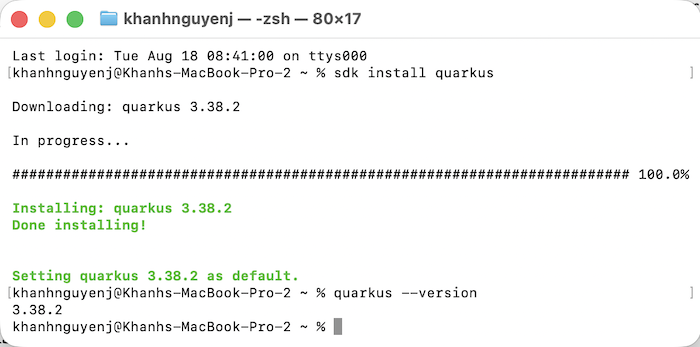
Bây giờ thì các bạn có thể sử dụng command sau của Quarkus CLI để tạo mới Quarkus project:
|
1 |
quarkus create app <group_id>:<artifact_id> --extension <list_extensions> |
Ví dụ:
|
1 |
quarkus create app com.huongdanjava.quarkus:quarkus-example --extension io.quarkus:quarkus-resteasy |
Kết quả:
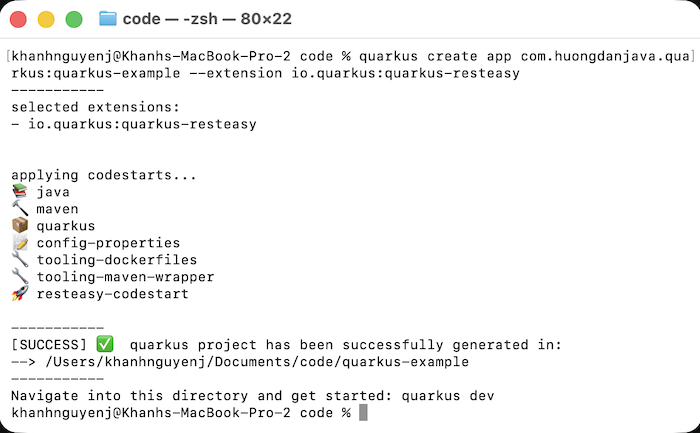 Mở generated project, các bạn cũng sẽ thấy kết quả tương tự.
Quarkus RESTful APIs
Quarkus cũng cung cấp cho chúng ta Swagger UI ở địa chỉ https://code.quarkus.io/q/swagger-ui/ với base URL là https://code.quarkus.io/api. Các bạn có thể sử dụng API /api/download để generate Quarkus project. Ví dụ như sau:
|
1 |
curl "https://code.quarkus.io/api/download?g=com.huongdanjava.quarkus&a=quarkus-example&e=io.quarkus:quarkus-resteasy" --output quarkus-example.zip |
Kết quả:
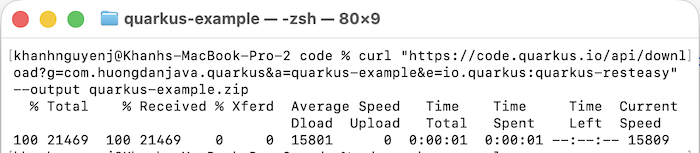
Unzip generated file và mở project lên, các bạn cũng sẽ thấy tương tự như chúng ta làm khi sử dụng những cách tạo project khác.